

自宅の ONU (光ネットワーク ユニット) を交換するには、主に適切なファイバー接続とデバイスの登録/認証の成功を確認する必要があります。このプロセスはそれほど難しいものではなく、以下の手順に従って完了できます。すべてのファイバーコンポーネントは、以下の手順で優しく取り扱ってください。
1.新しいONUの互換性をISPと確認する
ONU は通信事業者によってカスタマイズされるため、新しい ONU がブロードバンドの PON タイプ (一般的なタイプには EPON や GPON など) をサポートしていることを確認してください。古い ONU の底面にあるラベルを確認するか、ISP カスタマー サービスにお問い合わせください。
2.重要な情報を記録する
古い ONU の底部にある LOID コード(ONU の登録/認証のコア コード、SN 認証コードとも呼ばれる)をメモします-参考用に写真を撮ります。
また、ブロードバンドを録音しますインターネットアカウントとパスワード(PPPoE ダイヤルアップに使用されます)。-忘れた場合は、ISP に連絡してリセットしてください。
3.古いONUの電源を切り、分解します。
古い ONU の電源スイッチをオフにして、電源ケーブル、イーサネット ケーブル (ルーターまたはコンピューターに接続)、および光ファイバー ケーブル (青/緑のコネクタが付いた細いケーブル) を抜きます。
該当する場合は、ドライバーを使用して古い ONU の取り付けブラケットを取り外し、古いデバイスを脇に移動します。
4.新しいONUを設置し、ハードウェアを接続します
新しい ONU を元の場所 (または便利な場所) に固定し、直射日光や湿気の多い環境を避けます。
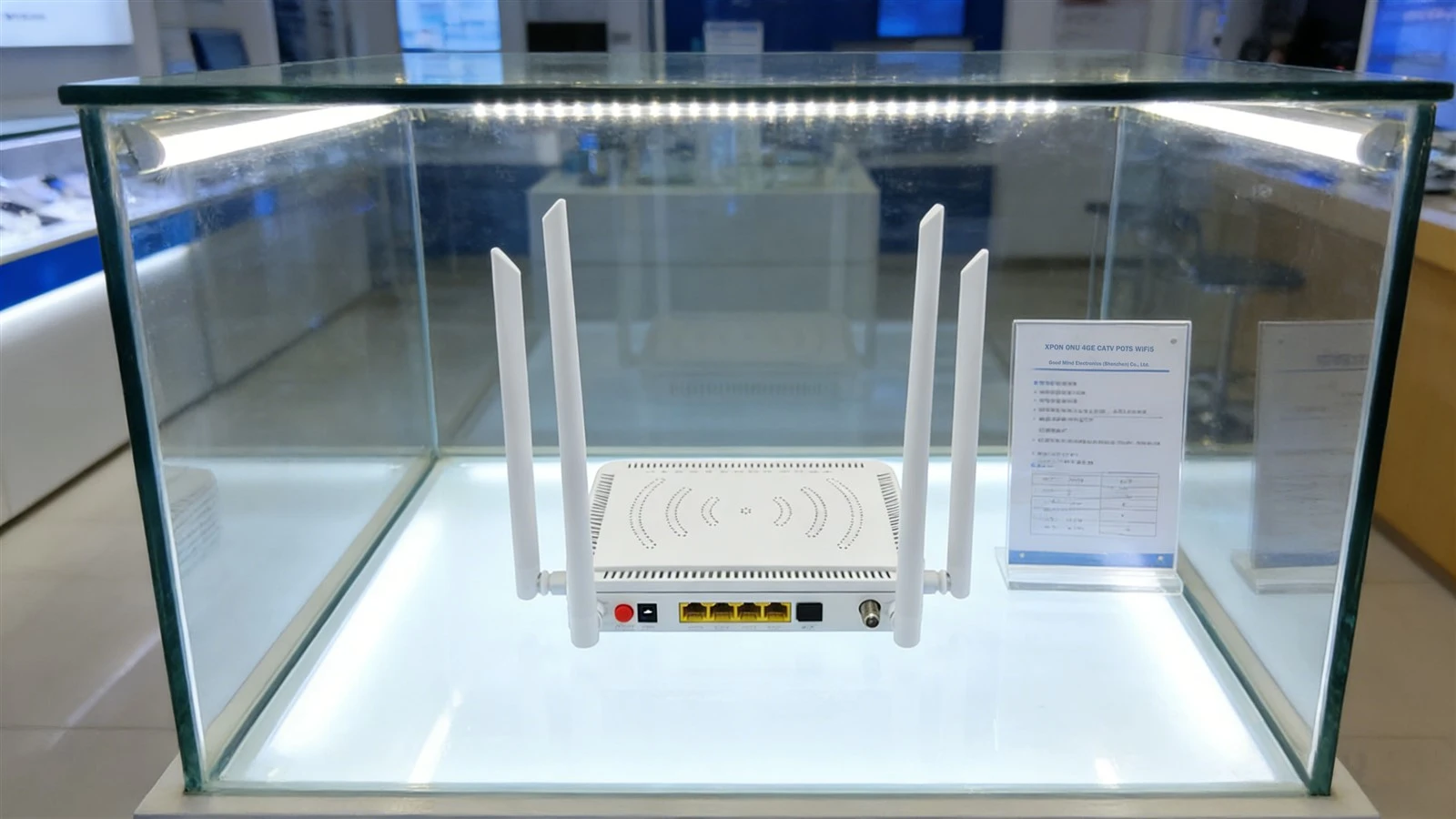
光ファイバーケーブルを接続します: 壁のファイバーコンセントから新しい ONU の PON ポートにコネクタを挿入します (通常は「PON」というラベルが付いており、スタンドアロン ポートです)。 「カチッ」と音がして固定されたことを示すまで、位置を合わせてゆっくりと差し込みます。ファイバーケーブルは絶対に曲げないでください(曲げ半径は 3 cm 以上にしてください。曲げ半径が 3 cm 未満であると、破損して接続が失われる可能性があります)。
イーサネットケーブルを接続します: 一方の端を新しい ONU の LAN ポート (「LAN1/LAN2」というラベルが付いています。利用可能な場合は LAN1 を推奨します) に接続し、もう一方の端をコンピュータまたはルーターの WAN ポートに接続します。
電源ケーブルを接続します: 新しい ONU の電源アダプタを接続し、電源スイッチをオンにします。
5.新しいONUの登録と認証
コンピュータでブラウザを開き、新しい ONU の下部ラベルに印刷されている管理アドレス (通常は 192.168.1.1) を入力し、デフォルトのユーザー名とパスワード (これもラベルに記載されているか、製造元によって提供されます) を使用してログインします。
ログインしたら、「機器登録」または「LOID認証」オプション。以前に記録したLOIDコードを入力し、クリックします。"登録する。"
電源を切らずに 5 ~ 10 分間待ちます。新しい ONU の PON ライトを観察します。点滅から緑色の点灯に変わったら、登録は成功しています。点滅し続ける場合は、LOID コードが間違っているか、デバイスに互換性がない可能性があります。情報を再確認するか、ISP にお問い合わせください。-
6.インターネットパラメータの設定
登録が成功したら、「インターネット設定」管理インターフェイスで、選択します「PPPoE ダイヤルアップ-」ブロードバンド アカウントとパスワードを入力し、設定を保存します。
Wi-Fi を使用したい場合は、次のサイトにアクセスしてください「Wi-設定」Wi-Fi 名とパスワードを設定し、保存して ONU を再起動します。
7. テストと最終仕上げ
- 再起動後、ONU の LAN とインターネットのライトを確認します。{0}}緑色の点灯はネットワーク接続を示します。
- PON ライトが緑色に点灯し、LOS ライトが通常消灯していることを確認します。この時点で、お気に入りのアプリを開いてビデオを見たり、ゲームをしたり、インターネット体験を楽しむことができます。
8. 注意事項
- 光ファイバーコネクタは非常に壊れやすいものです。抜き差しするときは、必ずコネクタ ハウジングを持ってください-ファイバーケーブル自体を引っ張らないでください.
- 新しい ONU が登録できない場合は、ISP が古いデバイスの SN コードをバインドしていることが原因である可能性があります。カスタマー サービスに連絡して、古いデバイスのバインドを解除し、新しいデバイスをアクティブ化します。


